Daftar Isi:
- Kenapa Cell Otomatis Penting untuk Produktivitas Kerja
- 1. Nomor Urut Otomatis dengan Fill Handle
- 2. Nomor Urut Anti Berubah dengan Fungsi ROW()
- 3. Tanggal Otomatis Mengikuti Hari Ini
- 4. Deret Tanggal Berurutan dengan Fill Series
- 5. Rumus yang Menyalin Sendiri via Excel Table
- 6. Data Berulang Instan dengan Flash Fill
- 7. Dropdown Data Berulang dengan Data Validation
- Ringkasan Perbandingan Ketujuh Metode
- Pertanyaan yang Sering Diajukan
- Kesimpulan
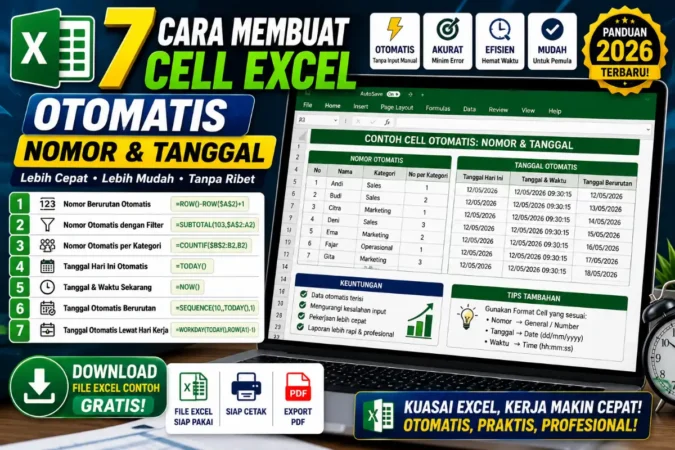
Mengetik nomor urut, tanggal, atau data yang sama berulang-ulang secara manual bukan hanya membuang waktu, tapi juga membuka peluang salah ketik yang bisa merusak keakuratan laporan. Excel sebenarnya sudah dilengkapi berbagai fitur bawaan untuk membuat cell terisi otomatis, dari nomor urut hingga rumus yang menyesuaikan sendiri saat data bertambah.
Artikel ini merangkum tujuh cara membuat cell otomatis di Excel yang paling sering dibutuhkan pengguna umum maupun profesional: mulai dari penomoran otomatis, tanggal yang selalu update, rumus yang menyalin sendiri, sampai pengisian data berulang tanpa mengetik ulang. Semua metode bisa langsung dipraktikkan tanpa perlu pengetahuan macro atau VBA.
Kenapa Cell Otomatis Penting untuk Produktivitas Kerja
Semakin banyak baris data yang dikelola, semakin besar pula risiko human error saat pengisian manual dilakukan berulang-ulang. Cell otomatis menyelesaikan masalah ini dengan membuat Excel yang bekerja mengikuti pola atau aturan yang sudah ditentukan, sementara pengguna cukup fokus memeriksa hasil akhirnya. Bagi staf administrasi, guru, bendahara, hingga analis data, kombinasi ketujuh cara berikut bisa memangkas waktu input data hingga signifikan tanpa mengorbankan akurasi.
1. Nomor Urut Otomatis dengan Fill Handle
Cara paling dasar dan cepat untuk membuat nomor urut otomatis adalah menggunakan Fill Handle, kotak kecil di pojok kanan bawah sel yang sedang aktif.
Ketik angka 1 di sel pertama dan angka 2 di sel kedua, blok kedua sel tersebut, lalu klik dan tahan Fill Handle sambil menarik ke bawah sejauh baris yang dibutuhkan. Excel akan otomatis mendeteksi pola kenaikan angka dan melanjutkannya.
Tips: Tahan tombol Ctrl sambil menarik Fill Handle jika Excel malah menyalin angka yang sama, bukan menambah urutan.
2. Nomor Urut Anti Berubah dengan Fungsi ROW()
Kelemahan Fill Handle adalah nomor urut ikut berubah jika ada baris yang dihapus di tengah data. Solusinya, gunakan rumus berbasis fungsi ROW() yang menghitung otomatis berdasarkan posisi baris.
=ROW()-1
Rumus di atas ditulis pada baris pertama data (misalnya baris 2), lalu dikurangi 1 agar penomoran dimulai dari 1. Karena berbasis posisi baris, nomor akan otomatis menyesuaikan meski ada baris yang disisipkan atau dihapus.
3. Tanggal Otomatis Mengikuti Hari Ini
Untuk kebutuhan seperti cap tanggal laporan atau lembar kerja harian, gunakan fungsi TODAY() agar tanggal selalu update mengikuti tanggal saat file dibuka.
=TODAY()
Jika membutuhkan jam sekaligus tanggal, gunakan fungsi NOW(). Pastikan format sel diatur ke Date (Ctrl+1 > Number > Date) agar hasilnya tampil sebagai tanggal, bukan angka serial.
4. Deret Tanggal Berurutan dengan Fill Series
Berbeda dengan tanggal yang selalu berubah mengikuti hari ini, kebutuhan seperti jadwal mingguan membutuhkan deret tanggal tetap yang berurutan. Caranya, ketik tanggal awal, blok sel tersebut, lalu tarik Fill Handle sambil klik kanan dan pilih Fill Series.
Baca Juga:
Dari menu yang muncul, pengguna bisa memilih interval Day, Weekday, Month, atau Year sesuai kebutuhan, misalnya hanya mengisi hari kerja (Weekday) tanpa akhir pekan.
5. Rumus yang Menyalin Sendiri via Excel Table
Salah satu cara paling efisien membuat rumus otomatis menyalin diri ke baris baru adalah mengubah data menjadi Excel Table dengan menekan Ctrl+T. Setelah data berbentuk Table, satu rumus yang ditulis di kolom baru akan otomatis diterapkan ke seluruh baris, dan otomatis meluas begitu ada baris data tambahan.
=[@Harga]*[@Jumlah]
Contoh di atas menggunakan referensi terstruktur (structured reference) khas Excel Table, sehingga rumus tetap terbaca jelas meski kolom dipindah posisinya.
6. Data Berulang Instan dengan Flash Fill
Flash Fill (Ctrl+E) sangat berguna untuk memisahkan atau menggabungkan data berpola tanpa rumus sama sekali. Cukup ketik contoh hasil yang diinginkan pada satu atau dua baris pertama, lalu tekan Ctrl+E — Excel akan otomatis mendeteksi pola dan mengisi sisa baris secara instan.
Fitur ini cocok untuk kasus seperti memisahkan nama depan dan nama belakang, atau menggabungkan kode wilayah dengan nomor telepon menjadi satu format.
7. Dropdown Data Berulang dengan Data Validation
Untuk data yang nilainya berulang tapi terbatas pilihannya, misalnya status “Lunas/Belum Lunas” atau kategori barang, gunakan Data Validation agar pengguna tinggal memilih dari dropdown alih-alih mengetik ulang setiap baris.
Buka menu Data > Data Validation > pilih List, lalu masukkan daftar pilihan atau arahkan ke Named Range berisi daftar tersebut. Cara ini sekaligus mencegah kesalahan penulisan karena input dibatasi pada opsi yang sudah ditentukan.
Ringkasan Perbandingan Ketujuh Metode
| Metode | Kegunaan Utama | Cocok untuk Data |
|---|---|---|
| Fill Handle | Nomor urut cepat, deret angka sederhana | Data statis, jarang diedit ulang |
| ROW() | Nomor urut yang stabil meski baris berubah | Data dinamis, sering tambah/hapus baris |
| TODAY() / NOW() | Tanggal atau jam yang selalu update | Cap tanggal laporan, log aktivitas |
| Fill Series | Deret tanggal tetap sesuai interval | Jadwal mingguan, kalender kerja |
| Excel Table | Rumus otomatis menyalin ke baris baru | Data transaksi yang terus bertambah |
| Flash Fill | Deteksi pola tanpa rumus | Pemisahan/penggabungan teks berpola |
| Data Validation | Dropdown untuk data berulang terbatas | Kategori, status, pilihan tetap |
“Cell otomatis paling efektif bukan yang paling rumit, melainkan yang paling sesuai dengan pola data yang dikerjakan. Nomor urut sederhana cukup pakai Fill Handle, tapi data yang terus berubah butuh fungsi seperti ROW() atau Excel Table agar tidak perlu diperbaiki manual setiap kali ada revisi.”
Kesalahan Umum Saat Membuat Cell Otomatis
- Menggunakan Fill Handle untuk nomor urut pada data yang sering dihapus/disisipkan barisnya, sehingga urutan jadi kacau.
- Lupa mengubah format sel ke Date, sehingga TODAY() atau NOW() malah menampilkan angka serial acak.
- Tidak mengonversi data menjadi Excel Table, sehingga rumus harus disalin manual setiap baris baru ditambahkan.
- Mengetik data dropdown langsung tanpa Named Range, sehingga daftar pilihan sulit diperbarui di kemudian hari.
- Menyalin hasil Flash Fill sebagai rumus hidup, padahal hasilnya berupa nilai statis yang tidak otomatis berubah jika data sumber diedit.
Ingin memperdalam rumus tanggal Excel untuk kebutuhan laporan yang lebih kompleks?
Baca Panduan Lengkap Rumus Tanggal ExcelPertanyaan yang Sering Diajukan
Apa beda Fill Handle dan Fill Series di Excel?
Fill Handle adalah cara menarik sel untuk melanjutkan pola secara cepat, sedangkan Fill Series adalah menu detail yang memberi kontrol lebih, seperti memilih interval hari kerja saja atau kelipatan tertentu.
Kenapa nomor urut saya berubah saat baris dihapus?
Karena nomor tersebut hasil Fill Handle berupa angka statis. Gunakan rumus berbasis ROW() agar nomor urut otomatis menyesuaikan posisi baris yang tersisa.
Baca Juga:
Apakah Flash Fill bisa dipakai di semua versi Excel?
Flash Fill tersedia mulai Excel 2013 ke atas. Pada versi yang lebih lama, pola berulang perlu dibuat dengan rumus teks seperti LEFT, RIGHT, atau MID.
Bagaimana cara agar rumus otomatis meluas saat data baru ditambahkan?
Ubah rentang data menjadi Excel Table dengan Ctrl+T. Rumus pada kolom Table akan otomatis diterapkan ke setiap baris baru yang ditambahkan di bawahnya.
Apakah TODAY() memperlambat file Excel jika dipakai di banyak sel?
Untuk penggunaan wajar pada file berukuran normal, dampaknya minim. Namun pada file dengan ribuan baris dan banyak fungsi volatile seperti TODAY() atau NOW(), waktu kalkulasi ulang bisa terasa lebih lambat.
Kesimpulan
Ketujuh cara membuat cell otomatis di atas — Fill Handle, ROW(), TODAY()/NOW(), Fill Series, Excel Table, Flash Fill, dan Data Validation — masing-masing punya kegunaan spesifik tergantung jenis data yang dikelola. Tidak semua metode perlu dipakai sekaligus; kuncinya adalah mengenali pola data terlebih dahulu sebelum memilih fitur yang paling sesuai.
Dengan membiasakan diri memanfaatkan fitur otomatisasi bawaan Excel ini, pekerjaan input data yang tadinya memakan waktu berjam-jam bisa dipangkas signifikan, sekaligus mengurangi risiko salah ketik yang sering luput dari pemeriksaan manual.