
Daftar Isi:
- Penyebab Umum Tabel Excel Tidak Bisa Disortir
- Solusi Lengkap per Penyebab
- 1. Hilangkan Merged Cells Sebelum Sort
- 2. Samakan Format Data dalam Satu Kolom
- 3. Izinkan Sort di Pengaturan Protect Sheet
- 4. Pastikan Tidak Ada Baris/Kolom Kosong di Tengah Data
- 5. Hapus Filter Sebelum Sort Ulang Menyeluruh
- 6. Pastikan Excel Mengenali Header dengan Benar
- 7. Ubah Range Menjadi Excel Table
- Kesalahan Umum Saat Mencoba Mengatasi Masalah Sortir
- Tips Pencegahan agar Sort Selalu Berfungsi
- Pertanyaan Seputar Tabel Excel Tidak Bisa Disortir
- Kesimpulan
Klik Sort A-Z, tapi data malah tidak berubah urutan sama sekali — atau lebih buruk lagi, hanya sebagian kolom yang ikut terurut sementara kolom lain tetap di posisi lama, membuat setiap baris jadi salah pasangan. Hampir semua kasus ini punya penyebab spesifik yang bisa dilacak dan diperbaiki.
Tabel Excel yang tidak bisa disortir jarang terjadi tanpa sebab teknis yang jelas. Penyebabnya berkisar dari struktur data yang tidak konsisten, proteksi yang sengaja diaktifkan, hingga format sel yang bercampur antara teks dan angka. Artikel ini membahas tujuh penyebab paling umum beserta solusi langkah demi langkah, sehingga fitur Sort di Excel bisa kembali bekerja seperti seharusnya.
7Penyebab umum
1Solusi permanen: Excel Table
2Jenis error sortir
2026Update Excel 365
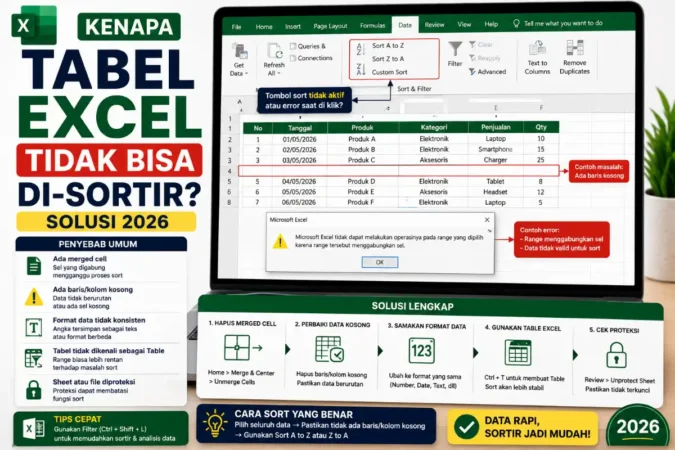
Penyebab Umum Tabel Excel Tidak Bisa Disortir
Merged Cells dalam Range
Sel yang digabung (merge) di dalam rentang data yang akan disortir membuat Excel menolak proses sort sama sekali dan menampilkan pesan error.
Format Data Bercampur
Kolom berisi campuran angka dan teks (misalnya angka yang sebenarnya tersimpan sebagai teks) membuat urutan sortir jadi tidak logis — angka teks diurutkan terpisah dari angka asli.
Protect Sheet Aktif
Sheet yang diproteksi tanpa mengizinkan opsi “Sort” pada pengaturan Protect Sheet akan memblokir seluruh fitur pengurutan, meski sel tidak terkunci.
Baris/Kolom Kosong di Tengah Data
Baris atau kolom kosong yang memutus rentang data membuat Excel hanya mendeteksi sebagian tabel sebagai area yang akan disortir, bukan keseluruhan data.
Filter Aktif dengan Kondisi Tersembunyi
Filter yang menyembunyikan sebagian baris membuat hasil sortir terlihat aneh karena baris tersembunyi tetap ada di posisinya, hanya tidak terlihat.
Header Row Tidak Terdeteksi
Excel salah mengira baris header sebagai bagian dari data yang harus diurutkan, atau sebaliknya, sehingga hasil sortir mengacak baris judul kolom.
Data Bukan dalam Excel Table
Range biasa (bukan Ctrl+T Table) lebih rentan salah deteksi batas data dibanding Excel Table yang punya batas rentang jelas dan konsisten.
Solusi Lengkap per Penyebab
1. Hilangkan Merged Cells Sebelum Sort
Blok seluruh rentang data, buka Home > Merge & Center, pilih Unmerge Cells. Setelah data tidak lagi memiliki sel gabungan, coba sort kembali. Jika tampilan visual sel gabungan diperlukan untuk laporan, terapkan merge hanya setelah proses sort selesai, bukan sebelumnya.
2. Samakan Format Data dalam Satu Kolom
Cek apakah angka di kolom tersebut rata kiri (tanda umum angka tersimpan sebagai teks) atau rata kanan (angka asli). Blok kolom bermasalah, gunakan Data > Text to Columns > Finish tanpa mengubah delimiter untuk memaksa Excel mengenali ulang formatnya, atau kalikan sel dengan angka 1 memakai Paste Special > Multiply untuk mengonversi teks angka menjadi angka asli.
3. Izinkan Sort di Pengaturan Protect Sheet
Jika Anda pemilik proteksi, buka Review > Protect Sheet, centang opsi “Sort” di daftar izin sebelum mengaktifkan proteksi. Jika sheet sudah terlanjur diproteksi tanpa opsi ini, buka Review > Unprotect Sheet terlebih dahulu, atur ulang izinnya, lalu protect kembali.
4. Pastikan Tidak Ada Baris/Kolom Kosong di Tengah Data
Periksa seluruh rentang data untuk baris atau kolom kosong yang tidak sengaja tersisip di tengah. Hapus baris/kolom kosong tersebut, atau pastikan Anda memblok manual seluruh rentang data yang benar sebelum menjalankan Sort, alih-alih mengandalkan Excel mendeteksi otomatis via Ctrl+Shift+End.
5. Hapus Filter Sebelum Sort Ulang Menyeluruh
Buka Data > Clear untuk menghapus filter aktif sebelum melakukan sort menyeluruh, terutama jika Anda curiga ada baris tersembunyi yang membuat hasil sort terlihat tidak sesuai ekspektasi. Setelah sort selesai, filter bisa diterapkan kembali sesuai kebutuhan.
6. Pastikan Excel Mengenali Header dengan Benar
Saat membuka dialog Sort (Data > Sort), cek kotak centang “My data has headers” di pojok kanan atas. Jika tercentang padahal baris pertama bukan header, atau sebaliknya, Excel akan salah memasukkan baris judul kolom ke dalam proses pengurutan data.
Baca Juga:
7. Ubah Range Menjadi Excel Table
Blok seluruh data, tekan Ctrl+T untuk mengubahnya menjadi Excel Table. Table punya batas rentang yang jelas dan otomatis mendeteksi header, sehingga jauh lebih jarang mengalami masalah sortir dibanding range biasa — terutama saat data terus bertambah baris baru dari waktu ke waktu.
| Gejala | Kemungkinan Penyebab | Solusi Cepat |
|---|---|---|
| Excel menolak sort dengan pesan error | Merged cells dalam range | Unmerge Cells terlebih dahulu |
| Urutan angka terlihat acak/tidak logis | Format teks vs angka bercampur | Text to Columns atau Paste Special Multiply |
| Tombol Sort tidak bisa diklik sama sekali | Protect Sheet tanpa izin Sort | Unprotect, centang izin Sort, protect ulang |
| Sebagian baris tidak ikut terurut | Baris/kolom kosong memutus range | Hapus baris kosong atau blok manual rentang penuh |
“Sebagian besar masalah sortir di Excel sebenarnya bukan bug, melainkan gejala dari struktur data yang kurang konsisten — begitu strukturnya rapi, fitur Sort hampir selalu bekerja sesuai harapan.” — Prinsip dasar troubleshooting data di spreadsheet.
Kesalahan Umum Saat Mencoba Mengatasi Masalah Sortir
Hindari kebiasaan berikut agar troubleshooting lebih efektif:
Langsung mencoba sort ulang berkali-kali tanpa memeriksa penyebab dasarnya terlebih dahulu, yang seringkali hanya membuang waktu. Memblok sebagian data saja secara manual sebelum sort, sehingga kolom yang tidak ikut terblok tetap di posisi lama dan menyebabkan data antar baris jadi tidak sinkron. Lupa bahwa Undo (Ctrl+Z) langsung setelah sort yang salah bisa mengembalikan urutan asli sebelum kerusakan data menyebar lebih jauh akibat penyimpanan file.
Tips Pencegahan agar Sort Selalu Berfungsi
Biasakan mengubah data yang sering diurutkan menjadi Excel Table sejak awal, bukan menunggu masalah muncul dulu. Hindari menggabungkan sel (merge) pada kolom data mentah — jika perlu tampilan visual gabungan, terapkan hanya pada laporan final setelah semua pengolahan data selesai. Selalu backup data sebelum melakukan sort besar pada file penting, karena sort yang salah pada data tanpa Excel Table berisiko mengacak hubungan antar kolom secara permanen jika tidak segera di-undo.
Pertanyaan Seputar Tabel Excel Tidak Bisa Disortir
Kenapa hanya satu kolom yang terurut, sementara kolom lain tetap di tempat?
Biasanya karena hanya kolom tersebut yang diblok manual sebelum sort, sedangkan kolom lain tidak ikut terpilih. Blok seluruh rentang data termasuk semua kolom terkait sebelum menjalankan Sort.
Apakah Excel Table benar-benar mencegah masalah sortir?
Sangat mengurangi risikonya karena Table punya batas rentang yang jelas dan header terdeteksi otomatis, meski tetap perlu dipastikan tidak ada merged cells atau format data campuran di dalamnya.
Bagaimana jika data sudah kadung acak setelah sort yang salah?
Segera tekan Ctrl+Z sebelum melakukan aksi lain atau menyimpan file. Jika file sudah terlanjur disimpan dan tidak bisa di-undo, cek riwayat versi file (jika disimpan di OneDrive/SharePoint) untuk memulihkan versi sebelumnya.
Kenapa tombol Sort A-Z berwarna abu-abu (disabled)?
Biasanya karena sheet dalam mode proteksi (Protect Sheet) tanpa izin Sort diaktifkan, atau Anda sedang berada dalam mode edit sel tertentu (misalnya sedang mengetik rumus) yang menonaktifkan sementara akses ke menu Data.
Apakah sort di Excel bisa merusak rumus yang mereferensikan sel tertentu?
Rumus dengan referensi relatif bisa berubah hasilnya setelah sort karena posisi baris berpindah. Gunakan referensi absolut ($) untuk sel yang tidak boleh berubah, atau ubah rumus menjadi nilai (Paste Special Values) sebelum sort jika diperlukan.
Kesimpulan
Tabel Excel yang tidak bisa disortir hampir selalu punya penyebab yang bisa dilacak lewat pemeriksaan sistematis: cek merged cells, format data campuran, status proteksi, baris kosong di tengah data, filter aktif, dan pengenalan header. Solusi paling permanen untuk mencegah masalah ini berulang adalah membiasakan mengubah data menjadi Excel Table (Ctrl+T) sejak awal, karena strukturnya jauh lebih konsisten dibanding range biasa. Sebelum mencoba sort ulang berkali-kali secara acak, luangkan waktu memeriksa ketujuh penyebab di atas satu per satu — langkah ini biasanya jauh lebih cepat menyelesaikan masalah dibanding trial-error tanpa arah.
Pelajari juga cara mengatasi masalah edit Excel lainnya yang sering muncul berdampingan dengan masalah sortir.
Baca Solusi Excel Tidak Bisa DieditBaca juga Rumus Excel Ranking: Panduan Lengkap untuk kebutuhan pengurutan berbasis rumus, dan referensi resmi cara mengurutkan data dari Microsoft untuk panduan lengkap fitur Sort.