Daftar Isi:
Rumus Excel ranking adalah fungsi yang menentukan posisi atau peringkat sebuah nilai dalam kumpulan data — dipakai untuk membuat leaderboard nilai ujian, peringkat penjualan karyawan, hingga laporan penilaian kompetisi. Fungsi utamanya adalah RANK.EQ dan RANK.AVG, yang menggantikan fungsi RANK lama dengan penanganan data kembar (ties) yang lebih konsisten.
Dari ruang HR yang menghitung bonus berbasis peringkat penjualan, guru yang menyusun ranking nilai ujian siswa, hingga analis data yang membuat leaderboard dashboard — kebutuhan mengurutkan dan memberi peringkat data hampir selalu muncul. Artikel ini membahas seluruh fungsi ranking Excel yang relevan di 2026, cara menangani data kembar, contoh penerapan pada kasus kerja nyata, kesalahan umum yang sering ditemui, hingga tips membangun leaderboard dinamis.
Kenapa Menguasai Rumus Ranking Excel Itu Penting
Ranking membantu mengidentifikasi performa terbaik dan terburuk secara cepat, mendukung keputusan berbasis data seperti pembagian bonus, serta menganalisis distribusi nilai dalam dataset besar tanpa perlu mengurutkan data secara manual — proses yang rawan salah hitung saat ada nilai kembar.
Fungsi Ranking Excel yang Paling Sering Dipakai
RANK.EQ — Rekomendasi Utama Excel Modern
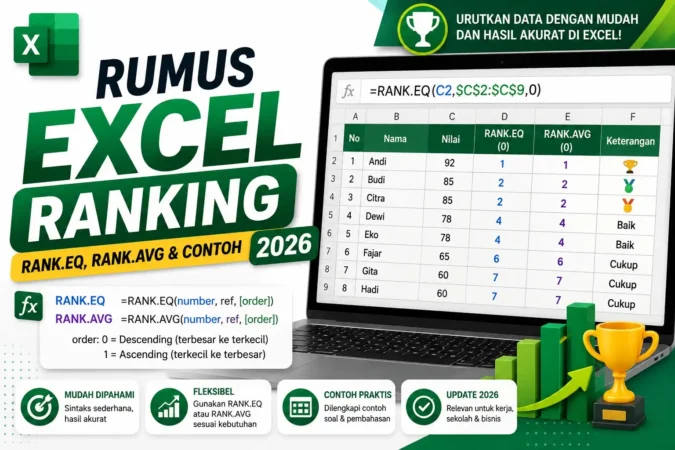
Fungsi standar untuk memberi peringkat, dengan hasil konsisten meski ada nilai yang sama (ties mendapat peringkat sama, lalu melompat ke peringkat berikutnya).
=RANK.EQ(number; ref; [order])
| Argumen | Keterangan |
|---|---|
| number | Nilai yang ingin diranking |
| ref | Rentang data pembanding (gunakan referensi absolut $) |
| [order] | 0 = descending/tertinggi ke terendah (default), 1 = ascending |
Contoh: =RANK.EQ(B2;$B$2:$B$20) → peringkat nilai B2 dibanding rentang B2:B20 secara descending.
RANK.AVG — Ranking Rata-rata untuk Ties
Jika ada beberapa nilai identik, RANK.AVG memberi peringkat rata-rata. Misalnya nilai 90 muncul di posisi 4, 5, dan 6 — ketiganya mendapat peringkat 5 (rata-rata dari 4, 5, 6), bukan langsung melompat seperti RANK.EQ.
=RANK.AVG(number; ref; [order])
RANK (Fungsi Lama)
Masih berfungsi untuk kompatibilitas file lama, namun Microsoft merekomendasikan RANK.EQ atau RANK.AVG untuk hasil yang lebih konsisten di Excel 365 dan versi terbaru.
PERCENTRANK.INC / PERCENTRANK.EXC
Menampilkan peringkat dalam bentuk persentase — berguna untuk laporan seperti “nilai Anda lebih tinggi dari 85% peserta lain”.
=PERCENTRANK.INC(array; x; [significance])*100
Ranking dengan Kriteria (Kombinasi COUNTIF)
Untuk ranking per kategori — misalnya peringkat penjualan hanya dalam satu departemen — kombinasikan dengan COUNTIF atau FILTER (Excel 365) agar peringkat dihitung khusus dalam subset data tersebut.
=SUMPRODUCT((($A$2:$A$50=A2)*($B$2:$B$50>B2)))+1
Contoh Penerapan untuk Kasus Kerja Nyata
Ranking Nilai Ujian
Guru dan operator sekolah membuat peringkat siswa otomatis, termasuk penanganan nilai kembar dengan RANK.AVG.
Leaderboard Penjualan
Tim sales melihat peringkat penjualan bulanan per karyawan secara real-time saat data ditambahkan.
Penilaian Kompetisi
Panitia lomba menentukan juara berdasarkan skor gabungan tanpa hitung manual satu per satu.
Analisis Distribusi Data
Analis data memakai PERCENTRANK untuk melihat posisi relatif satu nilai dalam keseluruhan dataset besar.
Tabel Contoh: Ranking Nilai Ujian dengan Ties
| Nama | Nilai | RANK.EQ | RANK.AVG |
|---|---|---|---|
| Andi | 95 | 1 | 1 |
| Budi | 90 | 2 | 2.5 |
| Citra | 90 | 2 | 2.5 |
| Dedi | 85 | 4 | 4 |
Rumus di kolom RANK.EQ: =RANK.EQ(B2;$B$2:$B$10;0)
Top 10 Otomatis dengan FILTER + RANK (Excel 365)
=FILTER(A2:C50; RANK.EQ(B2:B50;B2:B50)<=10)
Kombinasi ini menghasilkan daftar top 10 yang otomatis ter-update begitu ada perubahan nilai — cocok untuk dashboard leaderboard yang dilihat berulang.
Kesalahan Umum Saat Memakai Rumus Ranking
Peringkat berubah acak saat rumus di-copy: penyebabnya ref belum dikunci dengan $ (referensi absolut). Selalu tulis
$B$2:$B$20, bukan B2:B20, agar rentang tidak ikut bergeser saat rumus disalin ke baris lain.
Urutan terbalik (terkecil dianggap peringkat 1): cek argumen order — nilai 0 atau kosong berarti descending (tertinggi = peringkat 1), sedangkan 1 berarti ascending.
#N/A saat sel kosong ikut diranking: bungkus dengan IFERROR agar baris kosong tidak menampilkan error yang mengganggu tampilan laporan.
Tips Profesional Membangun Ranking Dinamis
- Ubah data menjadi Excel Table (Ctrl+T) agar rentang ranking otomatis menyesuaikan saat baris baru ditambahkan.
- Gunakan
=IFERROR(RANK.EQ(B2;$B$2:$B$20);"Tidak ada data")agar laporan tetap rapi meski ada sel kosong. - Kombinasikan dengan SORT dan FILTER (Excel 365) untuk membangun leaderboard yang otomatis terurut tanpa perlu sort manual.
- Tambahkan Conditional Formatting untuk mewarnai top 3 secara otomatis berdasarkan hasil RANK.EQ.
“Ranking yang akurat bukan soal rumus paling rumit, tapi soal konsistensi menangani data kembar — di titik inilah RANK.AVG sering jadi pilihan lebih adil dibanding RANK.EQ untuk penilaian kompetisi.”
Sebelum menggunakan RANK.EQ, pastikan dasar-dasar pencarian dan pengurutan data Anda sudah kuat — cek kumpulan rumus Excel dasar wajib dikuasai. Untuk kebutuhan menggabungkan data ranking dari sheet lain sebelum diurutkan, pelajari juga panduan lengkap rumus VLOOKUP Excel.
Baca Juga:
Dokumentasi resmi lengkap fungsi RANK.EQ dari Microsoft tersedia di halaman resmi Microsoft Support.
Baca Dokumentasi Resmi MicrosoftFAQ Seputar Rumus Excel Ranking
Apa bedanya RANK.EQ dan RANK.AVG?
RANK.EQ memberi peringkat sama untuk nilai kembar lalu melompat ke peringkat berikutnya, sementara RANK.AVG memberi peringkat rata-rata untuk semua nilai yang sama.
Bagaimana membuat ranking ascending (terendah ke tertinggi)?
Isi argumen order dengan angka 1, misalnya =RANK.EQ(B2;$B$2:$B$20;1).
Bisakah ranking berdasarkan dua kriteria sekaligus?
Bisa, buat kolom pembantu yang menggabungkan kedua nilai (misal nilai utama + nilai kecil sebagai tie-breaker), lalu ranking kolom gabungan tersebut.
Kenapa fungsi RANK tidak muncul di autocomplete?
RANK adalah fungsi kompatibilitas versi lama. Excel modern mengarahkan pengguna memakai RANK.EQ atau RANK.AVG yang hasilnya lebih konsisten.
Apakah RANK.EQ tetap cepat untuk data ribuan baris?
Ya, performanya tetap baik hingga ratusan ribu baris di Excel 365, terutama jika data sudah dalam bentuk Excel Table.
Kesimpulan
Rumus Excel ranking seperti RANK.EQ, RANK.AVG, dan PERCENTRANK adalah alat esensial untuk siapa saja yang bekerja dengan data kompetitif atau penilaian — mulai dari leaderboard penjualan, ranking nilai ujian, hingga laporan kompetisi. Kuncinya ada pada pemilihan fungsi yang tepat untuk menangani nilai kembar, serta mengunci referensi rentang data agar hasil tetap konsisten saat rumus disalin.
Mulai praktikkan pada dataset Anda sendiri — dari kasus sederhana seperti ranking nilai, lalu naikkan ke leaderboard dinamis dengan kombinasi SORT dan FILTER untuk hasil yang otomatis ter-update.