Daftar Isi:
Membuat kartu pelajar untuk puluhan bahkan ratusan siswa satu per satu di software desain grafis jelas memakan waktu — belum lagi risiko salah ketik nama atau NISN saat mengetik ulang manual. Padahal dengan Excel, proses ini bisa disederhanakan menjadi sekadar memilih nama siswa dari dropdown, dan seluruh data pada kartu langsung terisi otomatis.
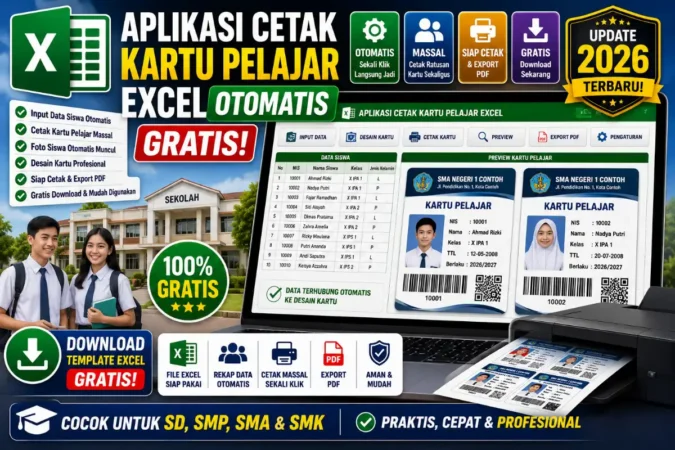
Artikel ini menyediakan aplikasi cetak kartu pelajar Excel gratis yang memanfaatkan rumus INDEX-MATCH untuk menarik data siswa dari satu sheet data induk ke desain kartu siap cetak. Cocok digunakan operator sekolah, wali kelas, maupun staf tata usaha yang ingin membuat kartu pelajar rapi tanpa perlu menguasai software desain.
Download Aplikasi Cetak Kartu Pelajar Excel 2026
Format .xlsx — pilih nama, data otomatis terisi, siap cetak satuan atau 4 kartu sekaligus
⬇ Download Template Gratis (.xlsx)Kenapa Membuat Kartu Pelajar dengan Excel Lebih Praktis
Cara manual membuat kartu pelajar biasanya melibatkan template desain di Word atau Canva yang harus diedit satu per satu untuk tiap siswa — nama diganti, NISN diganti, kelas diganti, berulang untuk puluhan kartu. Proses ini bukan hanya lambat, tapi juga rawan human error karena mengetik ulang data yang sebenarnya sudah ada di database siswa sekolah.
Dengan memanfaatkan rumus INDEX dan MATCH di Excel, data siswa cukup diinput sekali di sheet data induk. Desain kartu pelajar kemudian menarik data tersebut secara otomatis berdasarkan nomor urut atau NISN yang dipilih, sehingga satu file bisa dipakai berulang untuk mencetak seluruh siswa tanpa menyusun ulang layout setiap kali.
Data Terisi Otomatis
Pilih nomor siswa dari dropdown, nama, NISN, kelas, dan data lain langsung muncul di desain kartu.
Minim Salah Ketik
Data ditarik langsung dari sheet induk sehingga terhindar dari kesalahan input berulang.
Bisa Cetak Massal
Tersedia layout 4 kartu sekaligus dalam satu halaman untuk mempercepat proses cetak.
Isi Aplikasi Cetak Kartu Pelajar Excel
Aplikasi ini terdiri dari empat sheet yang saling terhubung, dirancang agar staf sekolah yang belum terbiasa dengan rumus Excel sekalipun bisa langsung memakainya.
Baca Juga:
| Sheet | Isi | Fungsi Utama |
|---|---|---|
| Cara Pakai | Panduan singkat langkah penggunaan aplikasi | Orientasi sebelum mulai input data |
| Data Siswa | No, NISN, nama, kelas, TTL, alamat, golongan darah, nama wali, no HP wali | Sumber data utama, sel kuning untuk input manual |
| Kartu Pelajar | Desain kartu tunggal dengan dropdown pilih nomor siswa | Cetak satu kartu per siswa via INDEX-MATCH |
| Cetak 4 Kartu | Empat desain kartu berbeda dalam satu halaman | Cetak massal 4 siswa sekaligus dalam satu lembar A4 |
Cara Menggunakan Aplikasi Cetak Kartu Pelajar
1. Isi Data Siswa di Sheet Data Siswa
Masukkan data seluruh siswa pada baris berwarna kuning: NISN, nama lengkap, kelas, tempat tanggal lahir, alamat, golongan darah, dan kontak wali.
2. Buka Sheet Kartu Pelajar
Pilih nomor urut siswa dari dropdown kuning di bagian atas. Seluruh data pada desain kartu — nama, NISN, kelas, TTL, golongan darah — akan otomatis menyesuaikan.
3. Ganti Placeholder Foto
Sisipkan foto siswa menggunakan menu Insert > Pictures menggantikan tulisan “FOTO 3×4”, lalu sesuaikan ukuran gambar agar pas di kotak foto.
4. Sesuaikan Nama Sekolah
Ganti tulisan [NAMA SEKOLAH] pada header kartu dengan nama sekolah sebenarnya, dan tambahkan logo jika diperlukan.
5. Cetak Satuan atau Massal
Gunakan sheet Kartu Pelajar untuk mencetak satu per satu, atau sheet Cetak 4 Kartu untuk memilih empat nomor siswa berbeda sekaligus dalam satu halaman guna mempercepat proses cetak.
“Otomasi kartu pelajar bukan soal menghilangkan pekerjaan mengetik, tapi memastikan setiap kartu memakai sumber data yang sama persis dengan database sekolah — sekali data induk diperbaiki, seluruh kartu yang dicetak ulang otomatis ikut akurat.”
Contoh Hasil: Data Otomatis Berbeda per Nomor Siswa
Sebagai gambaran, saat nomor urut 1 dipilih pada sheet Kartu Pelajar, rumus INDEX-MATCH menampilkan nama Ahmad Fauzi Ramadhan dengan NISN 0081234561 dan kelas VII-A. Begitu nomor urut diganti ke angka lain, seluruh data pada kartu otomatis berubah mengikuti siswa yang dipilih tanpa perlu mengetik ulang satu pun kolom.
Pada sheet Cetak 4 Kartu, empat kotak dropdown terpisah memungkinkan menampilkan empat siswa berbeda sekaligus dalam satu halaman — misalnya nomor 1, 2, 3, dan 4 — sehingga satu kali proses cetak bisa menghasilkan empat kartu pelajar berbeda yang siap dipotong dan dibagikan.
Kesalahan Umum yang Perlu Dihindari
- Mengubah rumus INDEX-MATCH secara tidak sengaja saat menyesuaikan tampilan kartu.
- Menambah data siswa baru tanpa memperhatikan nomor urut, sehingga dropdown tidak sinkron dengan baris data.
- Menyisipkan foto dengan ukuran terlalu besar sehingga menutupi kolom data lain di sekitarnya.
- Lupa mengganti [NAMA SEKOLAH] sebelum mencetak dalam jumlah banyak.
- Tidak mengecek hasil print preview sebelum mencetak massal, sehingga kartu terpotong atau tidak center di kertas.
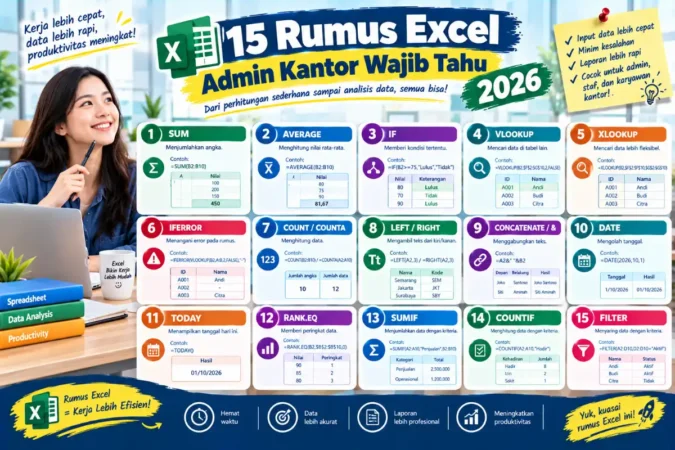
Ingin belajar lebih dalam soal fungsi VLOOKUP dan pencarian data lain di Excel untuk kebutuhan administrasi sekolah?
Baca Panduan Lengkap Rumus VLOOKUP ExcelPertanyaan yang Sering Diajukan
Apakah aplikasi ini bisa dipakai untuk jumlah siswa berapa pun?
Bisa. Tinggal tambahkan baris data baru di sheet Data Siswa mengikuti nomor urut berikutnya, lalu dropdown pada sheet Kartu Pelajar akan otomatis mencakup nomor tersebut.
Apakah rumus INDEX-MATCH lebih baik dari VLOOKUP untuk kasus ini?
Keduanya bisa dipakai. INDEX-MATCH dipilih karena lebih fleksibel saat kolom data induk berubah posisi, sehingga rumus tidak mudah rusak dibanding VLOOKUP yang bergantung pada nomor indeks kolom tetap.
Baca Juga:
Bagaimana cara menambahkan foto siswa secara massal?
Untuk jumlah siswa banyak, foto tetap perlu disisipkan manual per kartu menggunakan Insert Pictures karena Excel standar tanpa VBA belum mendukung penempatan foto otomatis berdasarkan nama file.
Apakah ukuran kartu di template ini sudah sesuai kartu pelajar standar?
Ukuran dirancang mendekati kartu pelajar standar. Sesuaikan pengaturan Page Setup dan skala cetak di printer masing-masing agar hasil akhir presisi sesuai kebutuhan sekolah.
Apakah aplikasi ini bisa dibuka di Google Sheets?
Bisa, dengan meng-upload file .xlsx ke Google Drive lalu membukanya sebagai Google Sheets. Rumus INDEX-MATCH dan Data Validation dropdown tetap didukung penuh.
Kesimpulan
Aplikasi cetak kartu pelajar Excel ini membantu operator sekolah dan wali kelas membuat kartu identitas siswa secara konsisten dan efisien, cukup dengan memilih nama dari dropdown tanpa perlu mengetik ulang data yang sudah tersimpan di database siswa. Kombinasi rumus INDEX-MATCH dan Data Validation membuat proses ini jauh lebih cepat dibanding menyusun desain kartu satu per satu secara manual.
Yang perlu diperhatikan, akurasi kartu pelajar sepenuhnya bergantung pada data induk di sheet Data Siswa — pastikan data tersebut selalu diperbarui dan diperiksa ulang sebelum dicetak dalam jumlah besar agar setiap kartu benar-benar mencerminkan data siswa yang sebenarnya.
