Daftar Isi:
- Apa Arti Error 0x00000bcb?
- Penyebab Umum Error 0x00000bcb
- 8 Cara Mengatasi Error 0x00000bcb
- 1. Instal Driver Resmi di Komputer Klien Lebih Dulu
- 2. Sambungkan Printer dengan Akun Administrator
- 3. Pasang Lewat Jalur “The Printer That I Want Isn’t Listed”
- 4. Bersihkan Driver Lama atau Ganda
- 5. Periksa Apakah Driver Valid dan Bertanda Tangan
- 6. Samakan Versi Driver di Host dan Klien
- 7. Jalankan Troubleshooter, Restart Spooler, dan Update Windows
- 8. Untuk Administrator: Atur Kebijakan Point and Print Secara Terkendali
- Bedakan 0x00000bcb dengan Error Sharing Printer Lain
- Cara Mencegah Error Ini Muncul Lagi
- FAQ
- Kesimpulan
Anda menyambungkan printer bersama dari komputer lain, Windows sempat menampilkan peringatan keamanan jaringan atau permintaan izin, lalu prosesnya berhenti dengan pesan Windows cannot connect to the printer. Operation failed with error 0x00000bcb. Di komputer host printer bekerja normal, dan sebagian komputer lain mungkin bisa tersambung tanpa masalah. Justru komputer Anda yang menolak, dan yang lebih membingungkan, kadang hanya printer tertentu di jaringan yang bermasalah.
Kode 0x00000bcb punya arti yang cukup spesifik, dan itu menguntungkan karena memberi petunjuk ke arah perbaikan yang berbeda dari error sharing printer lain. Artikel ini menjelaskan arti kodenya, kenapa muncul, lalu 8 langkah perbaikan yang aman, dari memasang driver manual sampai mengatur kebijakan untuk administrator jaringan.
Jawaban cepat
- Unduh dan instal driver resmi printer di komputer klien lebih dulu, sebelum menyambung ke printer bersama.
- Sambungkan printer sekali dengan akun administrator, atau lewat “The printer that I want isn’t listed”.
- Jangan mematikan pembatasan instal driver secara permanen hanya supaya error hilang.
Apa Arti Error 0x00000bcb?
Kode 0x00000bcb (desimal 3019) diterjemahkan Windows sebagai ERROR_PRINTER_DRIVER_DOWNLOAD_NEEDED, dengan pesan bahwa driver printer yang ditentukan tidak ditemukan di sistem dan perlu diunduh. Dalam praktiknya, ketika komputer klien menyambung ke printer bersama, Windows mencoba mengunduh driver otomatis dari komputer host atau print server. Error ini muncul ketika proses pengunduhan itu gagal atau diblokir.
Jadi berbeda dengan error yang berkaitan dengan autentikasi jaringan, 0x00000bcb hampir selalu berpusat pada satu hal: driver tidak berhasil sampai ke komputer klien.
Penyebab Umum Error 0x00000bcb
| Penyebab | Gejala yang Biasa Muncul |
|---|---|
| Pembatasan instal driver untuk akun non-admin | Klien memakai akun standar, driver tidak bisa terpasang otomatis dari host |
| Driver tidak valid atau tidak bertanda tangan benar | Windows menolak driver, dan Event Viewer mencatat driver tanpa katalog yang valid |
| Versi driver tertentu bermasalah | Hanya printer atau merek tertentu yang gagal, sementara printer lain di server yang sama normal |
| Driver belum terpasang di klien | Klien harus mengunduh driver dari host, dan proses itu terhambat kebijakan |
| Update Windows yang memperketat keamanan cetak | Sebelumnya berfungsi, gagal setelah pembaruan sistem |
Penyebab yang paling sering dilaporkan berkaitan dengan perubahan keamanan setelah celah PrintNightmare pada tahun 2021. Sejak itu, Windows secara bawaan hanya mengizinkan administrator memasang driver printer dari komputer lain, dan Microsoft menjelaskan perilaku itu di halaman KB5005652 tentang perilaku Point and Print. Jawaban di Microsoft Q&A untuk kasus ini juga menyebut bahwa perubahan tersebut mengharuskan hak administrator lokal untuk memetakan printer di klien.
8 Cara Mengatasi Error 0x00000bcb
1. Instal Driver Resmi di Komputer Klien Lebih Dulu
Ini solusi yang paling sering berhasil karena melewati seluruh proses pengunduhan otomatis yang bermasalah. Unduh paket driver dari situs pabrikan printer sesuai versi Windows dan arsitektur (64-bit) klien, lalu instal. Setelah driver terpasang, sambungkan ke printer bersama lewat \\NamaPC\NamaShare. Karena driver sudah ada, Windows tidak perlu mengunduhnya lagi dari host. Seorang administrator di forum pabrikan melaporkan mengatasi kasus yang sama dengan memasang driver lewat Print Management di klien sebelum menyambung ke printer bersama.
2. Sambungkan Printer dengan Akun Administrator
Kalau komputer klien dipakai dengan akun standar, login sementara sebagai administrator, atau minta administrator memasukkan kredensialnya saat Windows meminta izin. Sambungkan printer sekali, tunggu driver terpasang, lalu kembali memakai akun biasa dan uji cetak. Cara ini aman karena tidak mengubah kebijakan keamanan apa pun.
3. Pasang Lewat Jalur “The Printer That I Want Isn’t Listed”
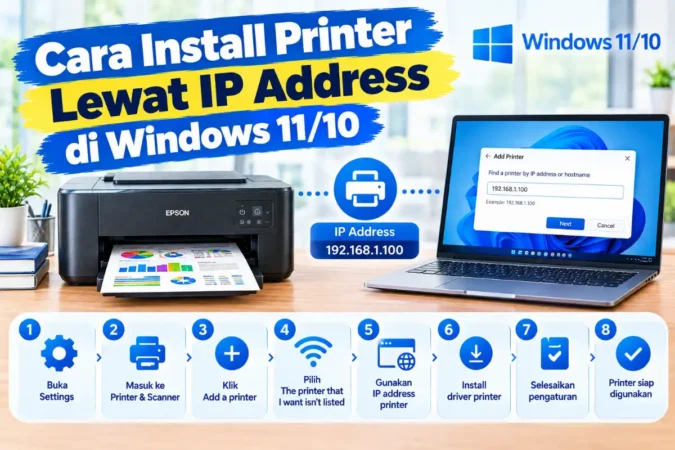
- Buka Settings, Bluetooth & devices, Printers & scanners, klik Add device, lalu Add manually (atau “The printer that I want isn’t listed”).
- Pilih “Select a shared printer by name” dan ketik
\\NamaPC\NamaShare. Kalau gagal, pilih “Add a local printer or network printer with manual settings”. - Buat Local Port baru dengan nama
\\NamaPC\NamaShareatau\\192.168.1.10\NamaShare. - Pilih driver yang sudah Anda instal di langkah 1, lalu selesaikan wizard dan cetak halaman uji.
Beberapa pengguna melaporkan jalur manual ini berhasil pada kasus yang gagal ketika printer ditambahkan sebagai printer bersama biasa.
4. Bersihkan Driver Lama atau Ganda
Driver lama yang menumpuk sering mengganggu pemasangan driver baru. Tekan Windows + R, ketik printui /s /t2, lalu lihat tab Drivers. Hapus driver printer yang bermasalah atau ganda, pilih “Remove driver and driver package”, lalu restart. Lakukan di komputer klien, dan bila perlu di host. Setelah itu instal ulang driver resmi dan coba sambungkan lagi.
5. Periksa Apakah Driver Valid dan Bertanda Tangan
Kalau kasusnya hanya terjadi pada satu jenis printer, kemungkinan driver-nya bermasalah. Buka Event Viewer, Windows Logs, Application atau bagian PrintService, lalu cari kejadian yang menyebut driver gagal ditambahkan. Jika tercatat bahwa driver tidak memiliki katalog yang valid, Windows menolaknya karena tidak memenuhi persyaratan keamanan. Solusinya memakai driver versi terbaru yang bertanda tangan dari situs resmi pabrikan, bukan driver hasil modifikasi atau unduhan tidak resmi.
Baca Juga:
6. Samakan Versi Driver di Host dan Klien
Dari laporan pengguna, ada kasus di mana hanya versi driver terbaru dari satu vendor yang gagal terpasang lewat printer bersama, sementara versi yang lebih lama berjalan normal. Kalau Anda curiga ini terjadi, coba pasang versi driver sebelumnya dari situs pabrikan di host dan klien, lalu sambungkan lagi. Pastikan versi yang sama terpasang di kedua sisi untuk mengurangi ketidakcocokan.
7. Jalankan Troubleshooter, Restart Spooler, dan Update Windows
Buka Settings, System, Troubleshoot, Other troubleshooters, lalu jalankan Printer. Restart layanan Print Spooler di host dan klien, dan pasang semua pembaruan Windows yang tertunda. Ini menyelesaikan kasus ringan seperti spooler yang macet atau file sistem yang belum sinkron, dan tidak mengubah pengaturan keamanan.
8. Untuk Administrator: Atur Kebijakan Point and Print Secara Terkendali
Bagi administrator yang mengelola banyak komputer, memasang driver manual di setiap klien tidak praktis. Pendekatan yang lebih rapi adalah mengatur kebijakan Point and Print lewat Group Policy, misalnya “Package Point and print – Approved servers” untuk hanya mengizinkan server cetak yang tepercaya, sesuai panduan Microsoft di halaman KB5005652. Cara ini mengizinkan pemasangan driver dari server yang Anda tentukan tanpa membuka pintu bagi semua sumber.
Peringatan keamanan: sebagian panduan menyarankan mengatur
RestrictDriverInstallationToAdministrators menjadi 0 supaya error hilang. Pengaturan itu ditambahkan Microsoft untuk menutup celah PrintNightmare, dan mematikannya membuat komputer rentan. Gunakan solusi manual di langkah 1 sampai 3, atau kebijakan server tepercaya di langkah 8, sebagai gantinya.
Bedakan 0x00000bcb dengan Error Sharing Printer Lain
| Kode | Masalah Utama | Arah Solusi |
|---|---|---|
| 0x00000bcb | Driver tidak ditemukan dan gagal diunduh dari host | Instal driver manual di klien, sambungkan sebagai admin |
| 0x00000012 | File driver gagal disalin ke klien | Samakan driver, hapus data CopyFiles, Local Port |
| 0x00000709 | Gagal menyambung atau menetapkan printer default | Registry Device, RPC over Named Pipes, nama host |
| 0x0000011b | Autentikasi RPC diperketat oleh update keamanan | Update Windows, Local Port, atur RPC |
Keempatnya sering muncul di situasi yang mirip, dan bisa saling bergantian setelah satu masalah teratasi. Kalau setelah memasang driver manual muncul kode berbeda, ikuti panduan untuk kode baru itu.
Baca juga:
Cara Sharing Printer Windows 11/10 ke Komputer Lain
Error 0x00000012 Sharing Printer Windows 11/10
Error 0x00000709 Printer Windows 11/10
Error 0x0000011b Sharing Printer Windows 11/10
Cara Sharing Printer Windows 11/10 ke Komputer Lain
Error 0x00000012 Sharing Printer Windows 11/10
Error 0x00000709 Printer Windows 11/10
Error 0x0000011b Sharing Printer Windows 11/10
Cara Mencegah Error Ini Muncul Lagi
- Simpan paket driver resmi untuk setiap printer di folder cadangan, sehingga pemasangan di komputer baru tidak bergantung pada pengunduhan otomatis.
- Pasang printer sebagai admin saat pertama kali, lalu biarkan pengguna biasa memakainya.
- Pakai driver bertanda tangan resmi dan hindari driver modifikasi atau dari situs tidak jelas.
- Uji satu klien setelah update besar sebelum menerapkannya ke seluruh komputer kantor.
- Pertimbangkan printer jaringan langsung lewat alamat IP, karena tidak bergantung pada pengunduhan driver dari komputer host.
Tips: kalau Anda mengelola banyak komputer, siapkan satu klien uji. Setiap kali ada printer baru atau driver diperbarui, coba pasang di klien uji itu dulu. Kalau berhasil di sana, barulah bagikan cara pemasangannya ke komputer lain.
FAQ
Apa arti error 0x00000bcb pada printer?
Kode ini berarti driver printer yang dibutuhkan tidak ditemukan di sistem dan perlu diunduh, tetapi pengunduhan otomatis dari komputer host atau print server gagal atau diblokir. Solusinya biasanya memasang driver secara manual di komputer klien.
Kenapa hanya beberapa printer yang muncul error 0x00000bcb?
Karena masalahnya sering spesifik pada driver printer tertentu, misalnya driver yang tidak valid atau versi baru yang bermasalah. Printer lain di server yang sama bisa normal karena driver-nya tidak terkena masalah itu.
Apakah error 0x00000bcb sama dengan 0x00000709?
Tidak sama. Keduanya sering muncul di situasi yang mirip, tetapi 0x00000bcb berpusat pada driver yang gagal diunduh, sedangkan 0x00000709 berkaitan dengan gagal menyambung atau menetapkan printer default. Solusinya berbeda, jadi kenali kodenya lebih dulu.
Aman tidak mematikan RestrictDriverInstallationToAdministrators?
Tidak disarankan. Pengaturan itu ditambahkan untuk menutup celah PrintNightmare, dan mematikannya membuat komputer rentan. Lebih aman memasang driver manual di klien, menyambungkan printer dengan akun administrator, atau mengatur server tepercaya lewat kebijakan Point and Print.
Perlukah mencopot update Windows untuk memperbaikinya?
Sebaiknya bukan langkah pertama. Mencopot update menghilangkan tambalan keamanan, dan sebagian pengguna melaporkan masalah tetap ada walau update sudah dicopot. Coba dulu memasang driver manual dan menyambung sebagai administrator.
Kesimpulan
Error 0x00000bcb adalah salah satu error sharing printer yang paling mudah dipahami setelah Anda tahu artinya: Windows tidak berhasil mengambil driver dari komputer host. Solusi paling andal juga sederhana, yaitu memasang driver resmi di klien lebih dulu dan menyambung sebagai administrator sekali, tanpa perlu melonggarkan keamanan.
Baca Juga:
Pelajaran yang berlaku lebih luas: pengunduhan driver otomatis lewat printer bersama makin dibatasi demi keamanan, jadi kebiasaan menyimpan paket driver resmi dan memasangnya manual akan menghemat banyak waktu troubleshooting. Untuk kantor dengan banyak komputer, printer jaringan langsung lewat alamat IP menghilangkan ketergantungan pada mekanisme unduhan itu sama sekali.