Daftar Isi:
- Apa Arti Error 0x0000007c?
- Kenapa Kode Ini Begitu Terkenal?
- Penyebab yang Paling Sering Ditemui
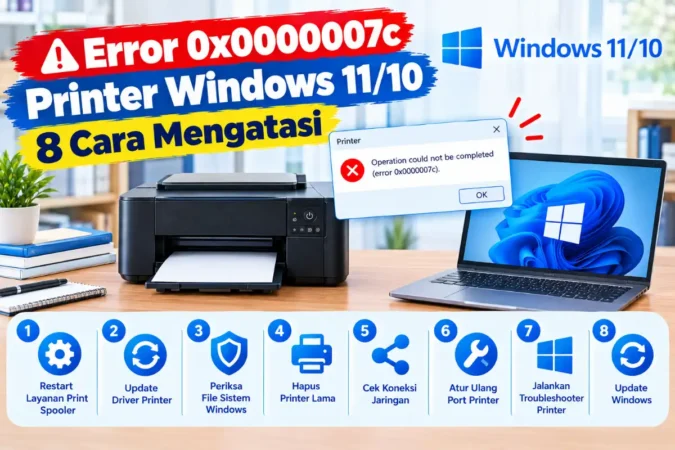
- 8 Cara Mengatasi Error 0x0000007c
- 1. Perbarui Windows di Klien dan Host
- 2. Restart Print Spooler dan Bersihkan Antrean
- 3. Pastikan Nama dan Path Printer Benar
- 4. Instal Driver Secara Manual di Klien Lebih Dulu
- 5. Periksa Driver Ganda 32-bit dan 64-bit di Host
- 6. Hapus Subkey BIDI di Registry Printer
- 7. Periksa File Sistem dan Jalankan Troubleshooter
- 8. Jalur Cadangan: Local Port atau Printer Jaringan Langsung
- Bedakan 0x0000007c dengan Kode Serupa
- Cara Mencegah Error Ini Muncul Lagi
- FAQ
- Kesimpulan
Anda menyambungkan printer bersama dari komputer lain. Windows menampilkan pertanyaan “Do you trust this printer?”, Anda memilih Install driver, lalu muncul kotak dialog Windows cannot connect to the printer. Operation failed with error 0x0000007c. Printer di komputer host bekerja normal, dan jaringan tampak baik-baik saja. Kode ini terasa asing karena tidak menyebut kata “printer” atau “driver” sama sekali.
Kode 0x0000007c punya sejarah panjang. Ia sempat muncul massal pada akhir 2021 setelah beberapa pembaruan keamanan Windows, tetapi sampai sekarang masih dilaporkan di kasus tertentu, terutama yang berkaitan dengan driver dan konfigurasi komputer host atau print server. Artikel ini menjelaskan arti kodenya, kapan biasanya muncul, dan 8 langkah perbaikan yang disusun dari yang paling aman.
Jawaban cepat
- Perbarui Windows di komputer klien dan komputer host, lalu restart Print Spooler di keduanya.
- Instal driver resmi secara manual di klien lebih dulu, baru sambungkan ke printer bersama.
- Kalau masih gagal, periksa driver ganda 32-bit dan 64-bit di host, atau hapus subkey BIDI di registry (dengan cadangan).
Apa Arti Error 0x0000007c?
Di daftar kode error Windows, 0x0000007c (desimal 124) dikenal sebagai ERROR_INVALID_LEVEL dengan pesan “The system call level is not correct”. Ini kode sistem yang sangat umum, bukan kode khusus printer, sehingga Windows tidak memberi tahu dengan jelas apa yang salah. Dalam konteks printer bersama, kode ini biasanya muncul tepat pada saat klien mencoba memasang driver dari komputer host: setelah Anda menyetujui pertanyaan kepercayaan, proses pemasangan driver gagal di tengah jalan.
Kenapa Kode Ini Begitu Terkenal?
Pada Oktober dan November 2021, Microsoft merilis pembaruan keamanan untuk menutup celah Print Spooler (rangkaian celah PrintNightmare). Pembaruan itu, yaitu KB5006670 untuk Windows 10 dan KB5006674 untuk Windows 11, memicu gelombang error saat klien menyambung ke printer bersama di print server Windows, termasuk 0x0000007c, 0x000006e4, dan 0x00000709. Rangkuman kejadiannya ada di laporan BleepingComputer tentang error 0x0000007c.
Pembaruan berikutnya dari Microsoft menyelesaikan sebagian besar kasus itu, jadi jika Anda mengalaminya sekarang, penyebabnya lebih sering bukan pembaruan lama itu, melainkan hal-hal di bawah ini.
Penyebab yang Paling Sering Ditemui
| Penyebab | Gejala yang Biasa Muncul |
|---|---|
| Windows belum diperbarui ke versi terbaru | Gagal saat “Install driver” setelah pertanyaan kepercayaan |
| Driver 32-bit dan 64-bit sama-sama terpasang di host | Hanya klien tertentu yang gagal, printer terlihat normal di host |
| Data pemasangan printer (subkey BIDI di CopyFiles) korup | Semua langkah biasa gagal, hanya satu printer yang bermasalah |
| Driver rusak atau tidak cocok dengan klien | Error muncul di tahap pemasangan driver |
| Nama atau path printer salah, atau host mati | Kode ini kadang muncul saat printer yang dituju tidak valid |
| Print Spooler bermasalah | Gagal sesekali, sering membaik setelah restart |
8 Cara Mengatasi Error 0x0000007c
1. Perbarui Windows di Klien dan Host
Karena kode ini pernah dipicu oleh pembaruan keamanan dan diperbaiki lewat pembaruan berikutnya, langkah paling aman adalah memasang semua pembaruan Windows terbaru di komputer klien dan komputer host. Buka Settings, Windows Update, lalu Check for updates. Restart kedua komputer setelahnya. Jangan buru-buru mencopot pembaruan lama, karena itu menghilangkan tambalan keamanan.
2. Restart Print Spooler dan Bersihkan Antrean
Buka Command Prompt sebagai administrator di komputer host dan klien, lalu jalankan:
net stop spooler
del /Q /F /S "%systemroot%\System32\spool\PRINTERS\*.*"
net start spooler
Ini menangani kasus ringan di mana spooler menyimpan status lama yang mengganggu pemasangan driver.
3. Pastikan Nama dan Path Printer Benar
Kode ini kadang muncul karena alamat yang dituju tidak valid. Pastikan komputer host menyala, printer dibagikan, dan nama share ditulis persis. Uji dulu dengan mengetik \\NamaKomputerHost di File Explorer. Kalau folder printer host tampil, jaringan aman dan Anda bisa lanjut ke langkah berikutnya. Kalau tidak tampil, perbaiki jaringan dan nama komputer lebih dulu.
4. Instal Driver Secara Manual di Klien Lebih Dulu
Langkah ini yang paling sering menyelesaikan kasus di lapangan, karena melewati proses pemasangan driver otomatis yang gagal. Hapus printer dan driver lama di klien (Run, printui /s /t2, tab Drivers, Remove), lalu unduh driver resmi dari situs pabrikan dan instal manual. Seorang pengguna di Microsoft Q&A melaporkan berhasil dengan cara hanya memasang berkas driver (.inf) secara manual, lalu menyambung lewat \\NAMAHOST, dan setelah itu Windows tidak lagi meminta pemasangan driver. Instal versi 64-bit yang cocok dengan Windows Anda.
Baca Juga:
5. Periksa Driver Ganda 32-bit dan 64-bit di Host
Salah satu jawaban di Microsoft Q&A menyarankan memeriksa apakah driver 32-bit dan 64-bit sama-sama terpasang di komputer host atau print server, dan jika ya, menghapus salah satunya. Di host, buka Run, ketik printui /s /t2, lalu lihat kolom Processor di tab Drivers. Kalau ada dua entri untuk printer yang sama (x86 dan x64), pertimbangkan menghapus yang tidak dibutuhkan. Perhatikan: hanya hapus driver 32-bit kalau tidak ada komputer klien 32-bit yang bergantung padanya.
6. Hapus Subkey BIDI di Registry Printer
Kalau hanya satu printer yang bermasalah dan langkah lain gagal, data pemasangan printer itu mungkin korup. Solusi ini disarankan di diskusi Microsoft Q&A dan sejumlah panduan teknis. Di komputer host, buka Registry Editor, masuk ke jalur berikut, ganti NamaPrinter dengan nama printer bermasalah:
HKEY_LOCAL_MACHINE\SYSTEM\CurrentControlSet\Control\Print\Printers\NamaPrinter\CopyFiles\BIDI
Ekspor dulu key itu sebagai cadangan (klik kanan, Export), lalu hapus subkey BIDI, restart Print Spooler, dan coba sambungkan printer lagi dari klien. Solusi ini hanya menghapus data pemasangan printer itu saja, tetapi tetap buat cadangan sebelum mengubah registry.
7. Periksa File Sistem dan Jalankan Troubleshooter
Buka Command Prompt sebagai administrator dan jalankan sfc /scannow, lalu DISM /Online /Cleanup-Image /RestoreHealth. Setelah selesai, restart dan jalankan Printer troubleshooter di Settings, System, Troubleshoot, Other troubleshooters. Langkah ini membantu bila komponen cetak Windows rusak setelah pembaruan yang tidak tuntas.
8. Jalur Cadangan: Local Port atau Printer Jaringan Langsung
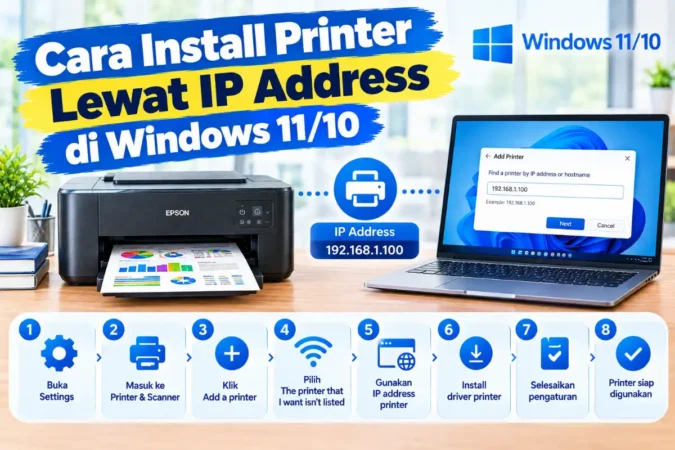
Kalau semua pengaturan sudah benar tetapi pemasangan otomatis tetap gagal, pasang lewat Local Port. Buka Add device, Add manually, “Add a local printer or network printer with manual settings”, “Create a new port”, pilih Local Port, dan isi nama port dengan \\NamaKomputerHost\NamaShare atau \\192.168.1.10\NamaShare. Pilih driver yang sudah terpasang di langkah 4. Untuk jangka panjang, pertimbangkan menyambungkan printer langsung ke jaringan lewat alamat IP, sehingga tidak ada proses pemasangan driver dari komputer host yang bisa gagal.
Tips: kalau error muncul persis setelah sebuah pembaruan Windows, catat nama pembaruan itu di Settings, Windows Update, Update history. Lalu pasang pembaruan yang lebih baru lebih dulu, karena perbaikan biasanya datang lewat pembaruan berikutnya, dan baru pertimbangkan mencopot pembaruan sebagai langkah terakhir.
Catatan keamanan: jangan menurunkan pengaturan keamanan printer secara permanen, misalnya mematikan pembatasan instal driver, hanya supaya error hilang. Pengaturan itu ditambahkan Microsoft untuk menutup celah PrintNightmare. Solusi pada langkah 1 sampai 8 tidak memerlukan pelonggaran keamanan.
Bedakan 0x0000007c dengan Kode Serupa
| Kode | Ciri Utama | Arah Solusi |
|---|---|---|
| 0x0000007c | Gagal saat “Install driver” setelah pertanyaan kepercayaan, pesan sistem yang umum | Update Windows, driver manual, periksa driver ganda, subkey BIDI |
| 0x00000bcb | Pesan bahwa driver tidak ditemukan dan perlu diunduh | Instal driver manual di klien, sambung sebagai admin |
| 0x00000709 | Gagal menyambung atau menetapkan printer default | Registry Device, RPC over Named Pipes, nama host |
| 0x0000011b | Autentikasi RPC diperketat | Update Windows, Local Port, atur RPC |
Kode-kode ini sering muncul bergantian di situasi yang mirip, dan kadang satu kode digantikan yang lain setelah satu masalah teratasi. Kalau kode di layar Anda berubah setelah satu langkah, ikuti panduan untuk kode yang baru.
Baca juga:
Cara Sharing Printer Windows 11/10 ke Komputer Lain
Error 0x00000012 Sharing Printer Windows 11/10
Error 0x00000709 Printer Windows 11/10
Error 0x0000011b Sharing Printer Windows 11/10
Cara Sharing Printer Windows 11/10 ke Komputer Lain
Error 0x00000012 Sharing Printer Windows 11/10
Error 0x00000709 Printer Windows 11/10
Error 0x0000011b Sharing Printer Windows 11/10
Cara Mencegah Error Ini Muncul Lagi
- Jaga Windows tetap diperbarui di host dan klien, karena banyak perbaikan printer datang lewat pembaruan rutin.
- Simpan paket driver resmi untuk tiap printer, supaya pemasangan di komputer baru tidak bergantung pada unduhan otomatis.
- Hapus driver lama dan ganda setiap kali mengganti printer.
- Uji satu klien setelah update besar sebelum menerapkannya ke semua komputer kantor.
- Pertimbangkan printer jaringan langsung lewat alamat IP untuk menghindari pemasangan driver dari host.
FAQ
Apa arti error 0x0000007c pada printer?
Kode 0x0000007c adalah ERROR_INVALID_LEVEL, kode sistem umum yang berarti tingkat panggilan sistem tidak benar. Pada printer bersama, kode ini biasanya muncul saat klien mencoba memasang driver dari komputer host dan prosesnya gagal.
Apakah error 0x0000007c disebabkan update Windows?
Pada Oktober dan November 2021, ya, pembaruan KB5006670 dan KB5006674 memicunya secara massal. Pembaruan berikutnya memperbaiki sebagian besar kasus itu, jadi kalau Anda mengalaminya sekarang, cek dulu driver dan konfigurasi host sebelum menyalahkan update.
Apakah aman menghapus subkey BIDI di registry?
Solusi ini disarankan di diskusi teknis dan hanya menyentuh data pemasangan printer yang bermasalah. Tetap buat cadangan dengan Export sebelum menghapus, dan lakukan hanya bila langkah yang lebih ringan sudah gagal.
Apakah error 0x0000007c sama dengan 0x00000bcb?
Tidak sama, meski sering muncul di situasi mirip. Kode 0x00000bcb secara spesifik menyatakan driver tidak ditemukan dan perlu diunduh, sedangkan 0x0000007c adalah pesan sistem yang lebih umum saat pemasangan driver gagal.
Baca Juga:
Perlukah mencopot update Windows untuk memperbaikinya?
Sebaiknya bukan langkah pertama. Perbaikan biasanya datang lewat pembaruan berikutnya, dan mencopot update menghilangkan tambalan keamanan. Pasang pembaruan terbaru, instal driver manual, dan periksa driver ganda lebih dulu.
Kesimpulan
Error 0x0000007c terlihat misterius karena kodenya generik, tetapi polanya jelas: ia muncul ketika pemasangan driver dari komputer host gagal di tengah jalan. Urutan yang paling efisien adalah memperbarui Windows, memasang driver secara manual di klien, lalu memeriksa driver ganda dan data BIDI di host bila hanya satu printer yang bermasalah.
Satu pelajaran dari sejarah kode ini: ia sempat menjadi sorotan karena pembaruan keamanan, tetapi solusinya hampir selalu datang dari pembaruan berikutnya, bukan dari mencopot tambalan. Kalau printer di kantor Anda dipakai banyak orang, menyambungkannya langsung lewat alamat IP menghilangkan seluruh mekanisme pemasangan driver dari host yang sering jadi sumber masalah.